Guía del usuario
Espacio para presentar procesos guiados paso a paso para el usuario
- Crear y editar nuevos registros
- Pantalla Principal
- Realizar Búsquedas
- Administrador de Recursos
- Información Gráfica
Crear y editar nuevos registros
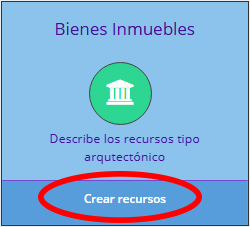
Para poder crear un nuevo Registro de un bien se da click en el siguiente cuadro:
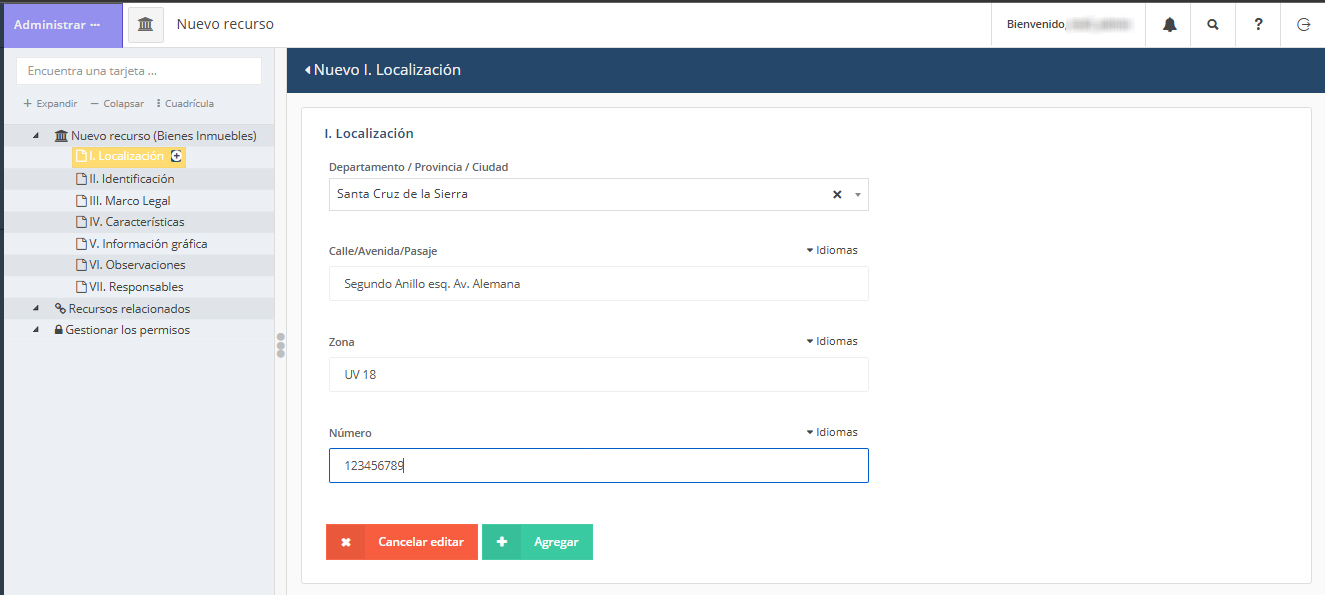
Rellenamos el cuadro Nueva Locación:
En el apartado que dice coordenadas rellenamos los siguiente:
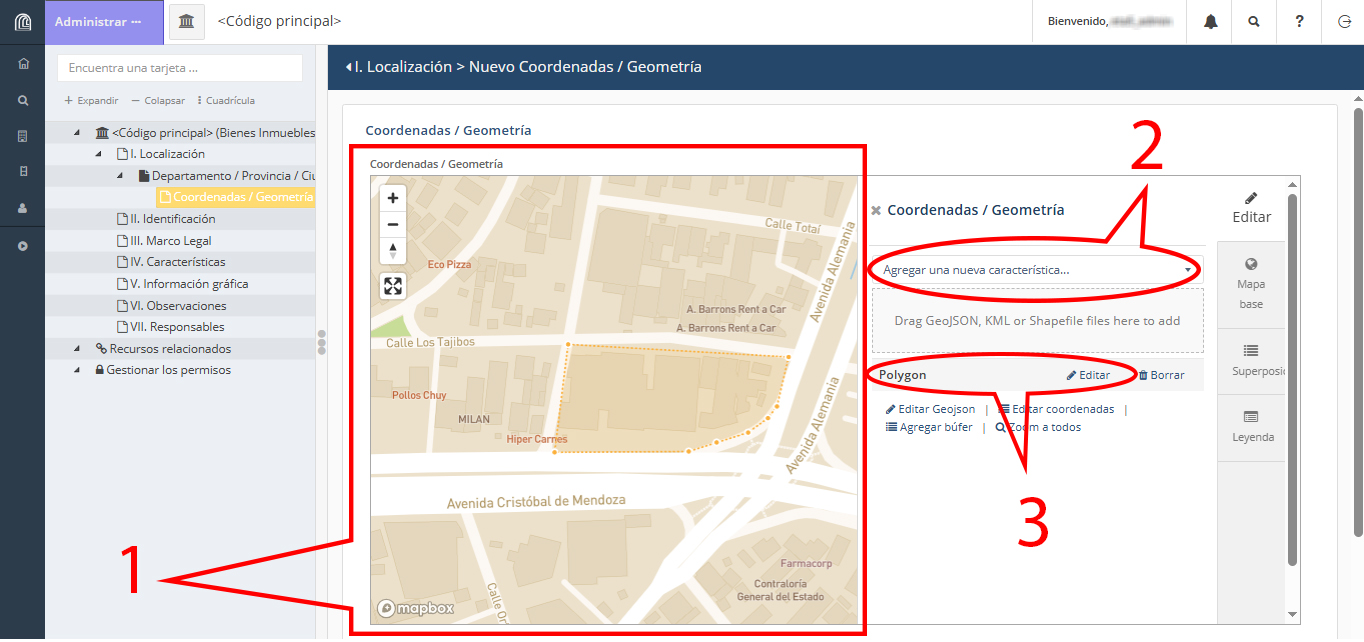
- En el cuadro Coordenadas/Geometría nos aparece el mapa, buscamos la ubicación del bien inmueble,
- En Agregar nueva Característica le damos agregar polígono, línea o punto de acuerdo a la necesidad.
- En el apartado Polygon podemos editar o borrar si necesitamos realizar alguna corrección.
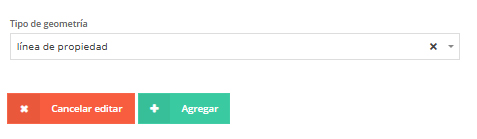
Escogemos el tipo de Geometría y le damos aceptar.
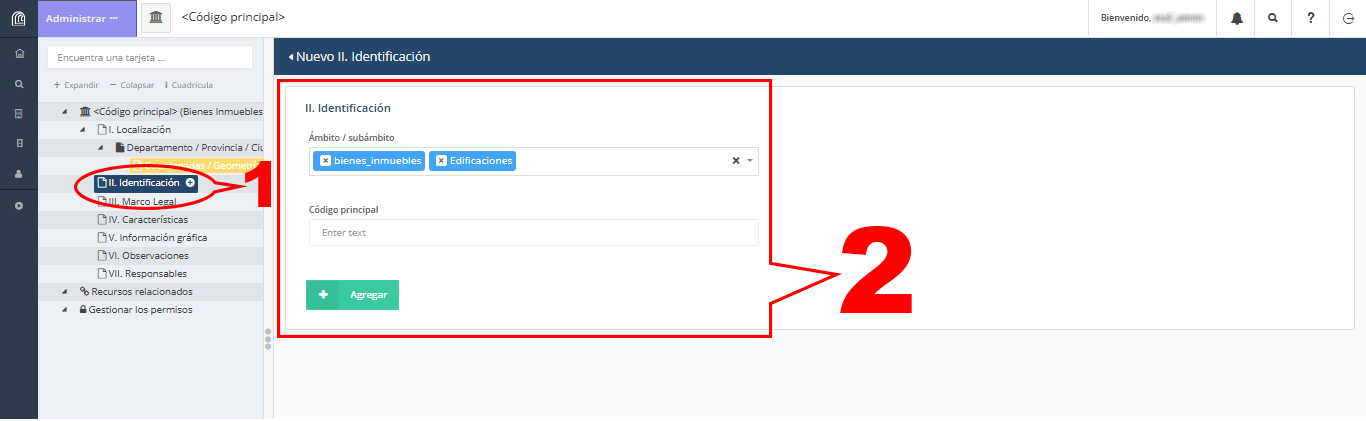
- En el apartado Identificación seleccionamos
- El tipo de ámbito y sub-ambito y colocamos el código principal
Lluego de rellenar los datos se nos activa las opciones de SUB-AMBITO:
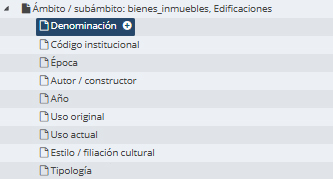
El cual rellenamos cada casill en función de las características del Bien-inmueble
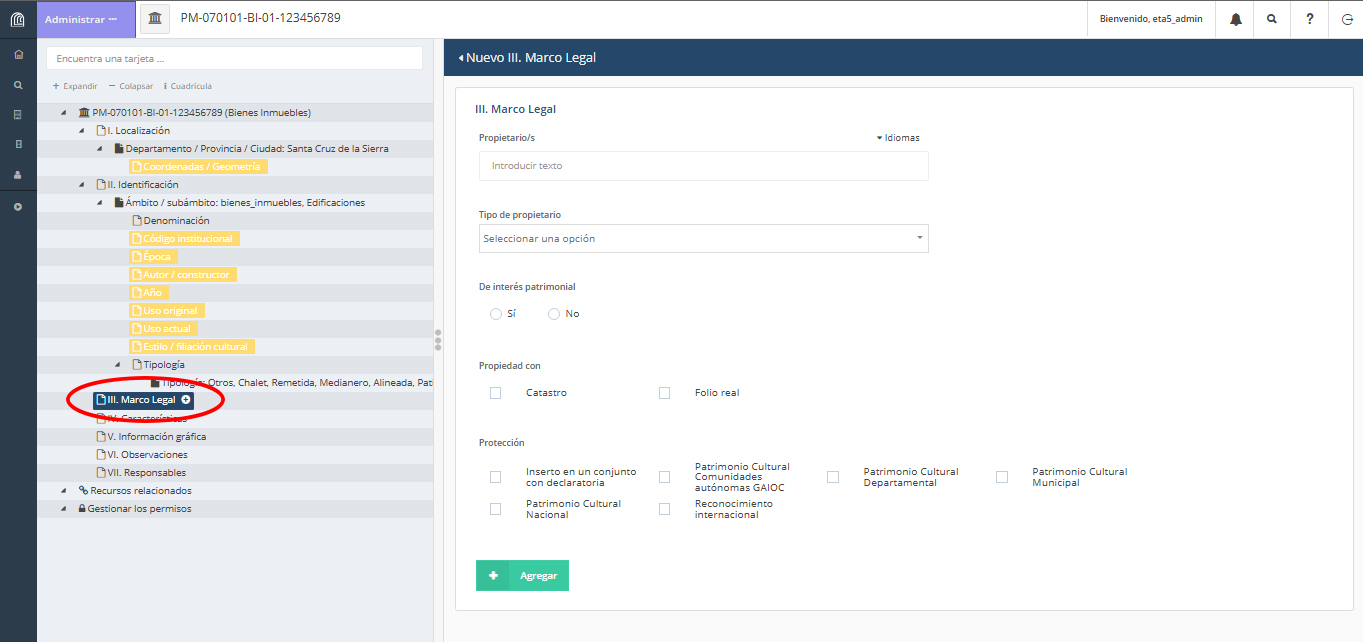
En el apartado Marco Legal llenamos los correspondientes datos si tienen el correspondiente a cada uno citado en formulario anterior
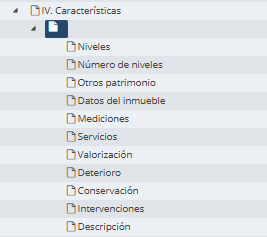
En el apartado Características podemos agregar especificaciones técnicas y características del bien inmueble
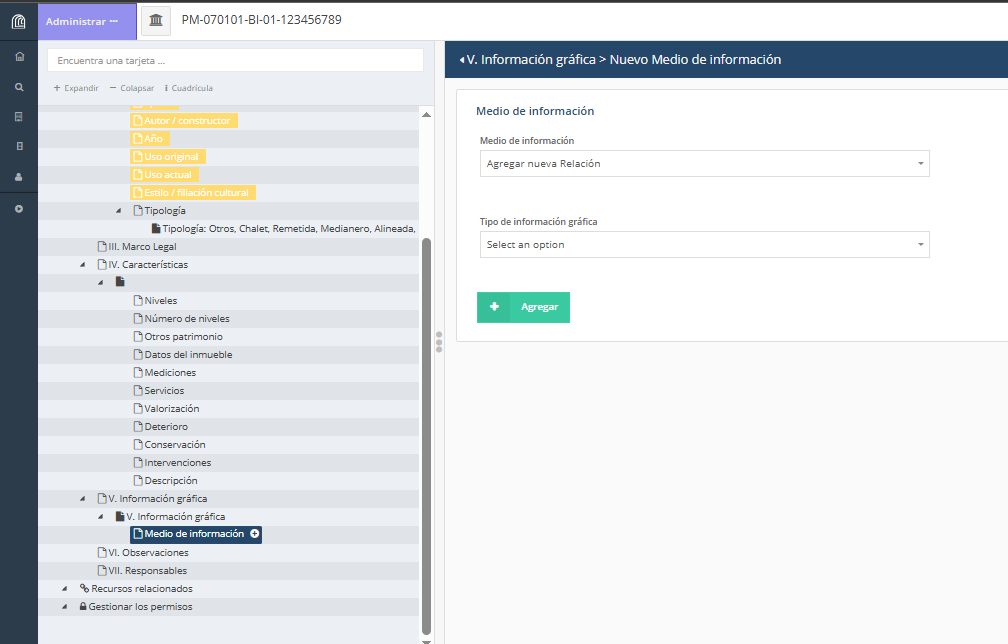
En la Infomación Gráfica nos permite subir fotografias o documentos digitalizados en formato PNG o JPG
Pantalla Principal
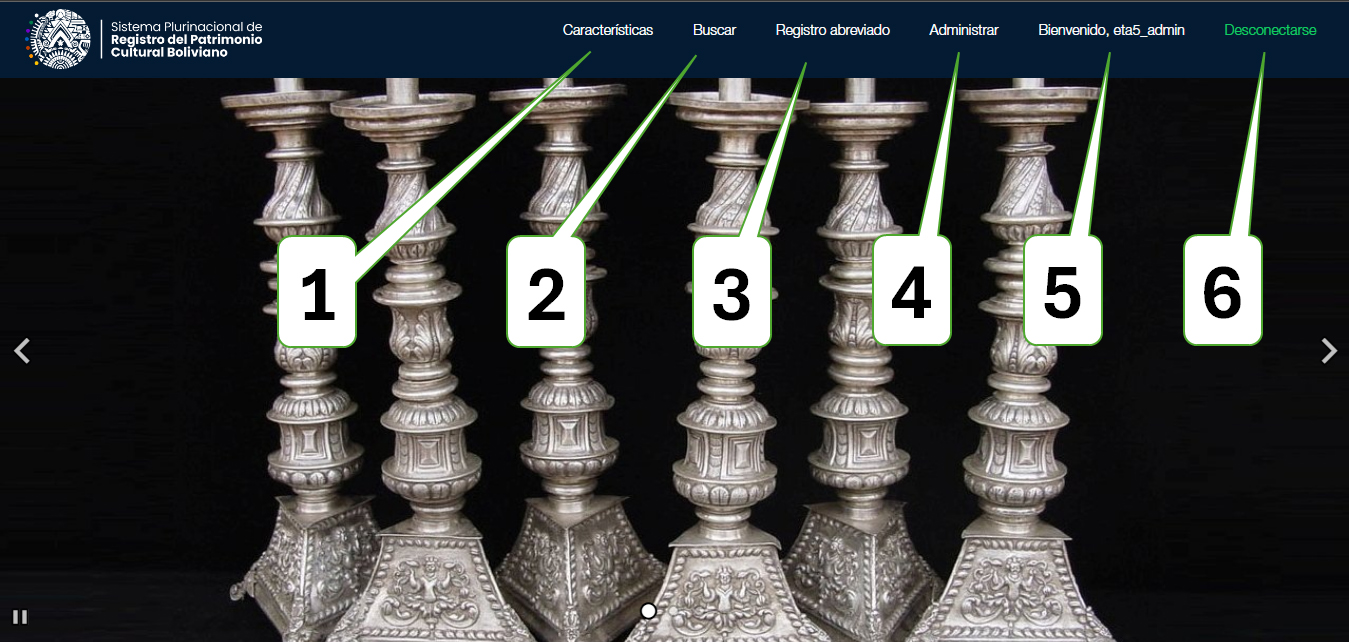
1. Características.-
2. Buscar.-
Registro Abreviado.-
-
Administrar.-
-
Usuario actual conectado.-
-
Desconectarse.-
Desconecta al usuario actual
Realizar Búsquedas
Para realizar una búsqueda sobre algun recurso seguimos los sgtes pasos:
1. Damos Click en la Opción Buscar:

2. En el cuadro Encontrar un Recurso:
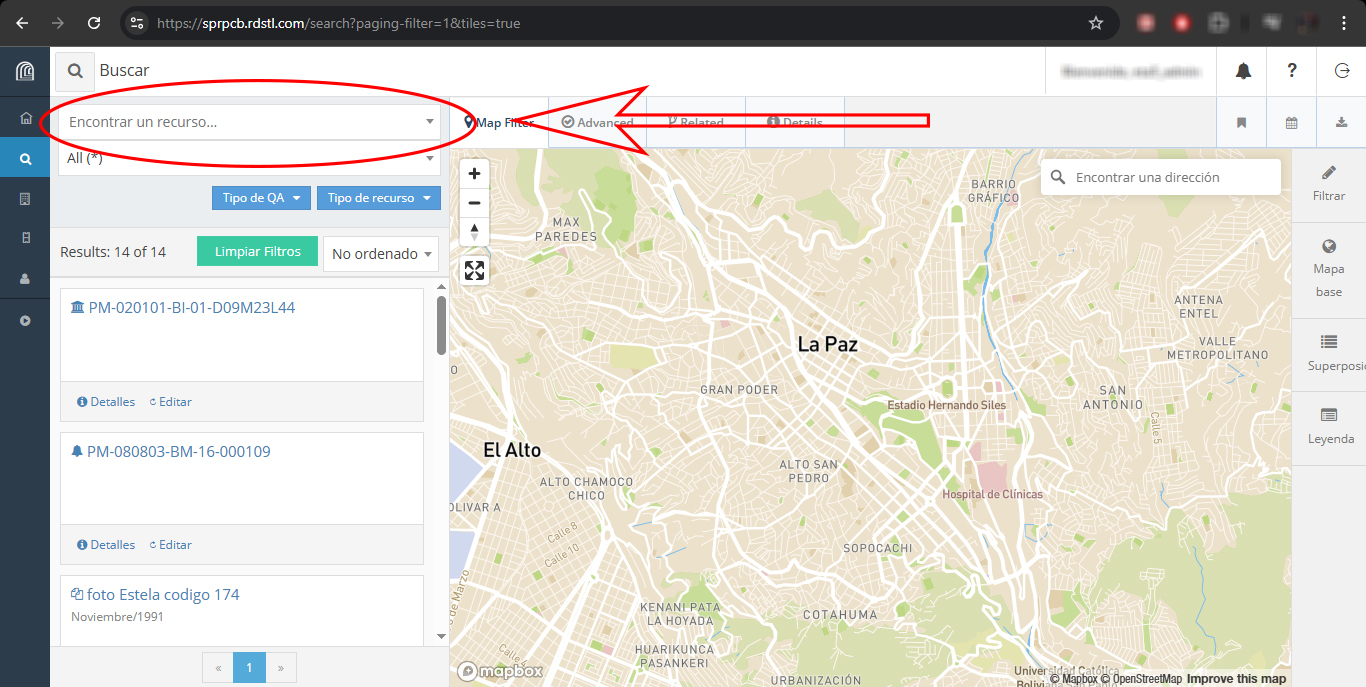
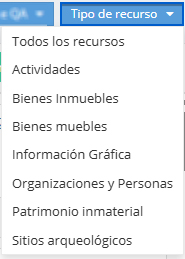
Digitamos el código del bien a buscar y seleccionamos el tipo de recurso:
Administrador de Recursos
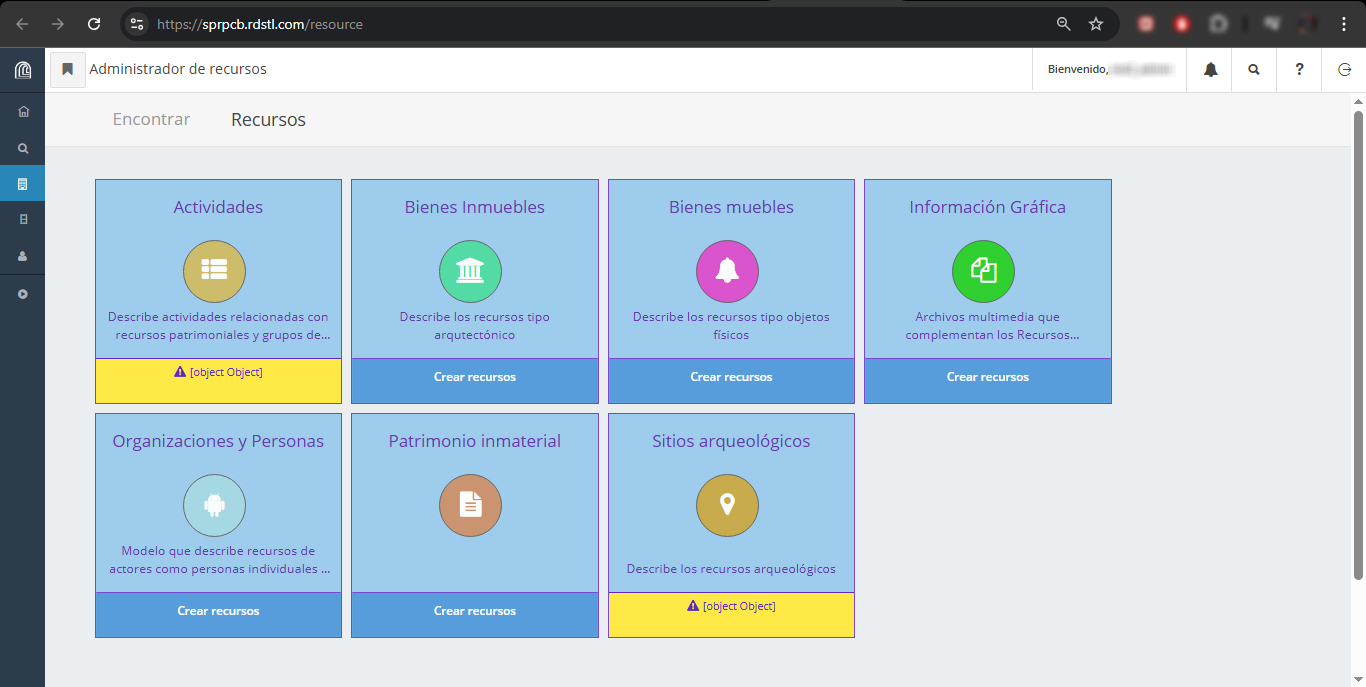
El administrador de recursos permite la creación y gestión de la información previamente estructurada por el diseñador de Arches
Información Gráfica
ingresamos al administrador de recursos desde el Administrador de Recursos:
fdsf